
Mới đây Tổng Cục thuế đã công bố và vận hành Cổng Thông tin điện tử dành cho hộ, cá nhân kinh doanh, với công cụ này người kinh doanh online có thể dễ dàng kê khai và nộp thuế mà không cần đến trực tiếp Cơ quan thuế. Vậy trình tự kê khai nộp thuế trên Cổng Thông tin điện tử dành cho hộ, cá nhân kinh doanh được thực hiện như thế nào? Cùng ZA Office tìm hiểu chi tiết trong bài viết dưới đây!
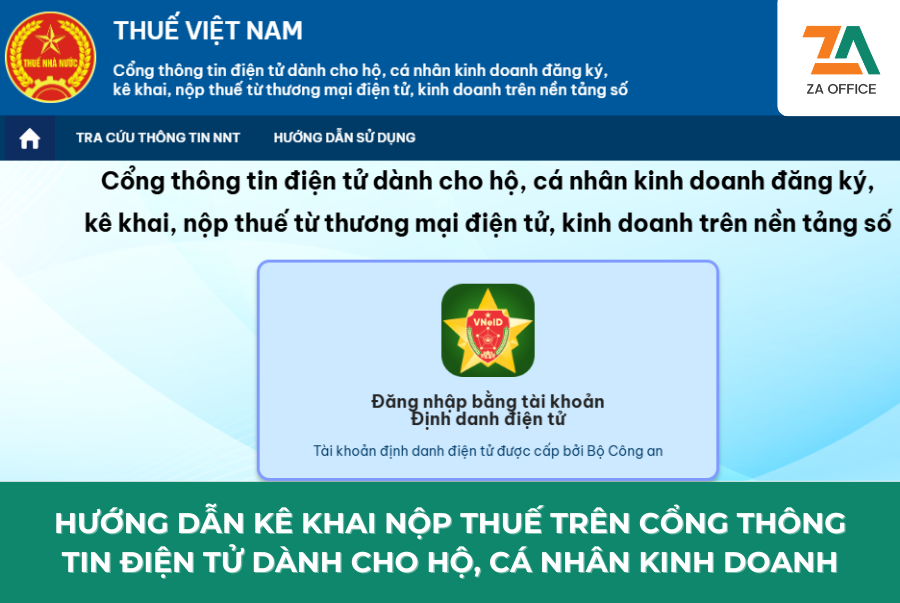
CÁC BƯỚC KÊ KHAI NỘP THUẾ TRÊN CỔNG THÔNG TIN ĐIỆN TỬ DÀNH CHO HỘ, CÁ NHÂN KINH DOANH
Bước 1: Đăng nhập để kê khai nộp thuế trên Cổng thông tin điện tử
Tại màn hình trang chủ, người nộp thuế chọn “Đăng nhập bằng tài khoản định danh điện tử’, hệ thống sẽ điều hướng sang trang VNeID của Bộ Công an. Người nộp thuế có thể đăng nhập bằng mã định danh cá nhân và nhập mã xác nhận được gửi đến app VNeID hoặc sử dụng app VNeID để quét mã QR hiển thị trên màn hình.
Lưu ý: người nộp thuế phải sử dụng tài khoản định danh mức 2 để đăng nhập vào hệ thống.
Sau đó hệ thống sẽ thực hiện kiểm tra theo hai trường hợp sau:
- Trường hợp 1: Người nộp thuế có tài khoản VneID mức 2 và chưa có Mã số thuế (10 số)
1, Màn hình thông tin chung sẽ hiển thị các thông tin sau:Tên người nộp thuế; Số CCCD; Ngày sinh.
2, Người nộp thuế nhấn “tiếp tục” màn hình hệ thống sẽ hiển thị thông tin Tờ khai đăng ký thuế. Người nộp thuế nhập đầy đủ các thông tin chỉ tiêu trên tờ khai, thực hiện kiểm tra thông tin, nhập mã hiển thị trên màn hình và nhấn “nộp đăng ký” người nộp thuế nhập mã OTP được gửi tới số điện thoại để nộp hồ sơ.
Sau khi nộp hồ sơ thành công người nộp thuế sẽ nhận được hai mã số thuế sau: Mã số thuế cá nhân 10 chữ số; và mã số thuế dành cho khai thuế, nộp thuế TMĐT.
Sau khi được cấp mã số thuế người nộp thuế phải thực hiện đăng nhập lại vào hệ thống để thực hiện kê khai và nộp thuế.
- Trường hợp 2: Người nộp thuế có tài khoản VneID mức 2, đã có Mã số thuế 10 số, chưa có Mã số thuế TMĐT
Nếu người nộp thuế có nhiều Mã số thuế thì chọn 1 Mã số thuế trong danh sách, nhấn “Tiếp tục”, hệ thống hiển thị màn hình tờ khai đăng ký thuế để được cấp mã số thuế cho hoạt động TMĐT.
Nếu người nộp thuế có 1 Mã số thuế 10 số và chưa có Mã số thuế dành cho hoạt động TMĐT, hệ thống hiển thị màn hình tờ khai đăng ký thuế để cấp mã số thuế cho hoạt động TMĐT.
Người nộp thuế điền thông tin trong biểu mẫu và kiểm tra thông tin sau đó nhấn “Nộp đăng ký”; nhập mã OTP được gửi về số điện thoại để “Nộp hồ sơ”. Sau khi nộp hồ sơ thành công màn hình hiển thị Mã số thuế dành cho khai thuế, nộp thuế TMĐT (mã 13 số).
Sau khi có mã số thuế dành cho khai thuế, nộp thuế TMĐT, người nộp thuế nhấn “Đăng nhập lại”, về màn hình đăng nhập để sử dụng các chức năng Khai thuế, Nộp thuế.
- Trường hợp 3: Người có tài khoản VneID mức 2, đã có Mã số thuế cá nhân (10 số) và Mã số thuế cho hoạt động TMĐT.
Hệ thống tự động đăng nhập hiển thị thông báo “Đề nghị người nộp thuế sử dụng Mã số thuế xxxxx để thực hiện kê khai, nộp thuế. Người nộp thuế nhấn “Đồng ý”, hệ thống điều hướng đến chức năng Khai thuế.
Nếu tồn tại nhiều Mã số thuế tương ứng với tài khoản định danh điện tử, và đã tồn tại 1 mã số thuế cho hoạt động TMĐT (Mã 10-888), thì hệ thống tự động đăng nhập mã số thuế 10 số tương ứng với mã 13 số cho hoạt động TMĐT.
Bước 2: Khai thuế để kê khai nộp thuế trên Cổng thông tin điện tử
Người nộp thuế đăng nhập vào hệ thống chọn Khai thuế/Kê khai thuế cho hoạt động kinh doanh thương mại điện tử.
Hệ thống hiển thị màn hình “Chọn phương pháp kê khai”
Người nộp thuế lựa chọn 1 trong 2 lựa chọn phương pháp kê khai:
- Trường hợp chọn loại tờ khai chính thức, người nộp thuế khai doanh thu phát sinh từ hoạt động cung cấp hàng hóa, dịch vụ thuộc danh mục hàng hóa chịu thuế tiêu thụ đặc biệt; hàng hóa dịch vụ thuộc danh mục chịu thuế/phí bảo vệ môi trường hoặc thuế tài nguyên.
Hệ thống hiển thị bảng kê khai thuế tiêu thụ đặc biệt; thuế/phí bảo vệ môi trường hoặc thuế tài nguyên.
Sau khi kê khai thuế, ấn “Tiếp tục”, hệ thống hiển thị màn hình kiểm tra. Nếu có sai sót, ấn “Quay lại” để chỉnh sửa. Nếu chính xác, nhập Mã Captcha, chọn “Nộp tờ khai”. Nhập mã OTP, nhấn “Tiếp tục”, hệ thống hiển thị màn hình kê khai thành công.
- Trường hợp chọn loại tờ khai bổ sung, hệ thống hiển thị dữ liệu của tờ khai gần nhất cùng kỳ tính thuế đã được cơ quan thuế chấp nhận, người nộp thuế điều chỉnh thông tin trên tờ khai bổ sung, ấn “Tổng hợp KHBS”, hệ thống tổng hợp các thông tin đưa lên Bản giải trình khai bổ sung.
Người nộp thuế kiểm tra thông tin trên: Tờ khai thuế đối với hộ kinh doanh, cá nhân kinh doanh; Bản giải trình khai bổ sung; Tờ khai bổ sung.
Nếu thông tin chính xác, nhập “Mã Captcha”, chọn “Nộp tờ khai”, nhập mã OTP, nhấn “Tiếp tục”, hệ thống hiển thị màn hình kê khai thành công.
Nếu muốn Tra cứu tờ khai đã nộp đến cơ quan thuế, người nộp thuế nhập thông tin cần tra cứu như mã giao dịch, mã số thuế, loại tờ khai… rồi nhấn “Tra cứu”.
Bước 3: Nộp thuế để kê khai nộp thuế trên Cổng thông tin điện tử
-
Chọn 1 trong 2 cách vào màn hình Lập giấy nộp tiền.
-
Truy cập tab Kê khai: Thực hiện kê khai, nộp tờ khai thành công, chọn “Nộp thuế ngay”.
-
Truy cập tab Nộp thuế, chọn “Lập giấy nộp tiền”.
Chọn số tài khoản/số thẻ đã liên kết với ngân hàng để thực hiện việc nộp thuế.
– Nếu chưa có số tài khoản/số thẻ liên kết, nhấn “Liên kết tài khoản ngay”.
– Nếu đã có tài khoản hoặc thẻ ngân hàng liên kết trước đó, chọn số tài khoản/số thẻ muốn thanh toán, sau đó nhấn vào nút “Tiếp tục”.
Chọn khoản nộp:
- Hệ thống hiển thị Danh sách các khoản nộp ngân sách nhà nước; Số tiền muốn nộp; Tổng số tiền muốn nộp. Người nộp thuế chọn khoản nộp, nhấn “Nộp thuế”.
- Người nộp thuế nhấn “Truy vấn” để truy vấn thông tin về: Các khoản thuế, tiền chậm nộp, tiền phạt; Các khoản thu khác thuộc ngân sách nhà nước trừ tiền chậm nộp, tiền phạt; Khoản thuế đang chờ xử lý.
- Người nộp thuế tích chọn các khoản nộp, hệ thống hiển thị thông tin lên màn hình Lập giấy nộp tiền; nhấn “Tiếp tục”, chọn “Tạo giấy nộp tiền”; Nhấn “Nộp thuế” để thực hiện tiếp quy trình thanh toán.
- Người nộp thuế nhập mã OTP ngân hàng gửi về qua SMS hoặc ứng dụng ngân hàng, nhấn “Xác thực”.
- Nếu mã OTP hợp lệ, hệ thống sẽ hiển thị chữ Thành công.
- Nếu mã OTP không hợp lệ, hệ thống hiển thị chữ Thất bại, người nộp thuế nhấn “Trang chủ”, rồi nhấn “Tiếp tục nộp thuế”, hệ thống hiển thị giấy nộp tiền tiếp theo.
TẠI SAO NÊN CHỌN DỊCH VỤ KHAI THUẾ CỦA ZA OFFICE?
- Kinh nghiệm dày dặn: Với nhiều năm hoạt động, chúng tôi đã phục vụ hàng ngàn khách hàng về kê khai nộp thuế
- Đội ngũ chuyên gia uy tín: Các chuyên viên của ZA Office đều có chứng chỉ hành nghề và kiến thức sâu rộng trong lĩnh vực thuế, kế toán.
- Cập nhật liên tục: ZA Office luôn nắm bắt nhanh chóng các thay đổi trong chính sách pháp luật để áp dụng cho khách hàng.
- Giải pháp tối ưu: Dịch vụ của ZA Office luôn hướng đến việc giảm thiểu chi phí, tối ưu hóa lợi ích tài chính và đảm bảo tính minh bạch.
