
Mỗi năm đến mùa quyết toán thuế, không ít người trong chúng ta lại “toát mồ hôi” vì loay hoay với các loại giấy tờ, biểu mẫu, mã số… Thực tế, với ứng dụng eTax Mobile, bạn hoàn toàn có thể tự mình lập và nộp tờ khai thuế ngay trên điện thoại.
Bài viết dưới đây ZA Office sẽ hướng dẫn chi tiết cách lập tờ khai quyết toán thuế TNCN năm 2025, từng bước một trên eTax Mobile, để bạn chủ động xử lý nhanh gọn và đúng quy định. Dù bạn là người lần đầu quyết toán hay đã có kinh nghiệm, chắc chắn cũng sẽ tìm thấy những mẹo hữu ích trong bài viết này.

1. HƯỚNG DẪN LẬP TỜ KHAI QUYẾT TOÁN THUẾ TNCN 2025 TRÊN ETAX MOBILE
Để thực hiện lập tờ khai Quyết toán thuế thu nhập cá nhân trên eTax Mobile, người nộp thuế thực hiện theo các bước sau đây:
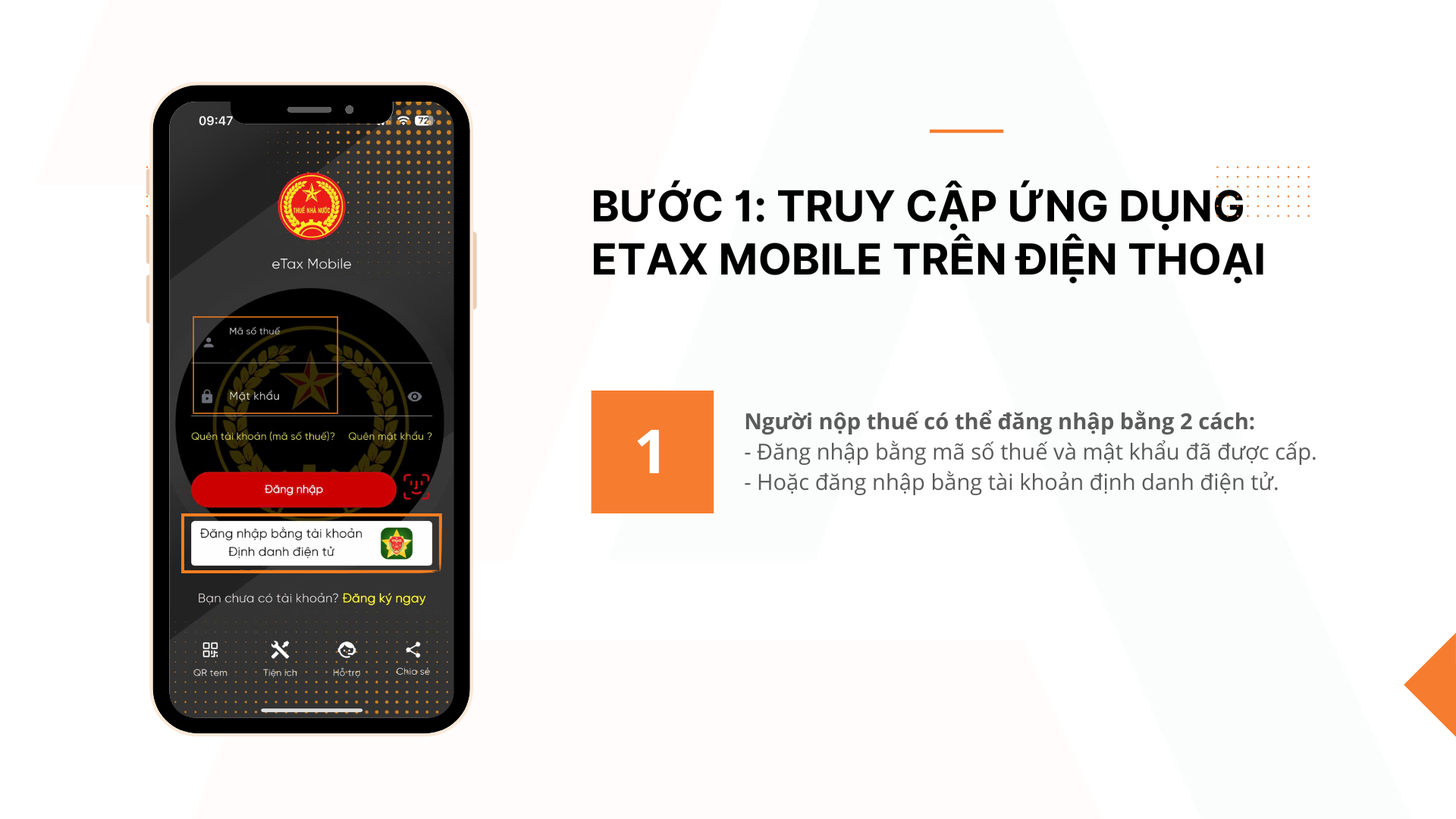
Bước 1: Truy cập ứng dụng eTax Mobile trên điện thoại
Hiện nay, người nộp thuế có thể đăng nhập bằng 2 cách:
- Đăng nhập bằng mã số thuế và mật khẩu đã được cấp.
- Hoặc đăng nhập bằng tài khoản định danh điện tử.
Bước 2: Chọn “Hỗ trợ quyết toán thuế TNCN”
Bước 3: Chọn “Hỗ trợ lập tờ khai quyết toán”

Bước 4: Lựa chọn năm quyết toán thuế sau đó chọn “Tra cứu”

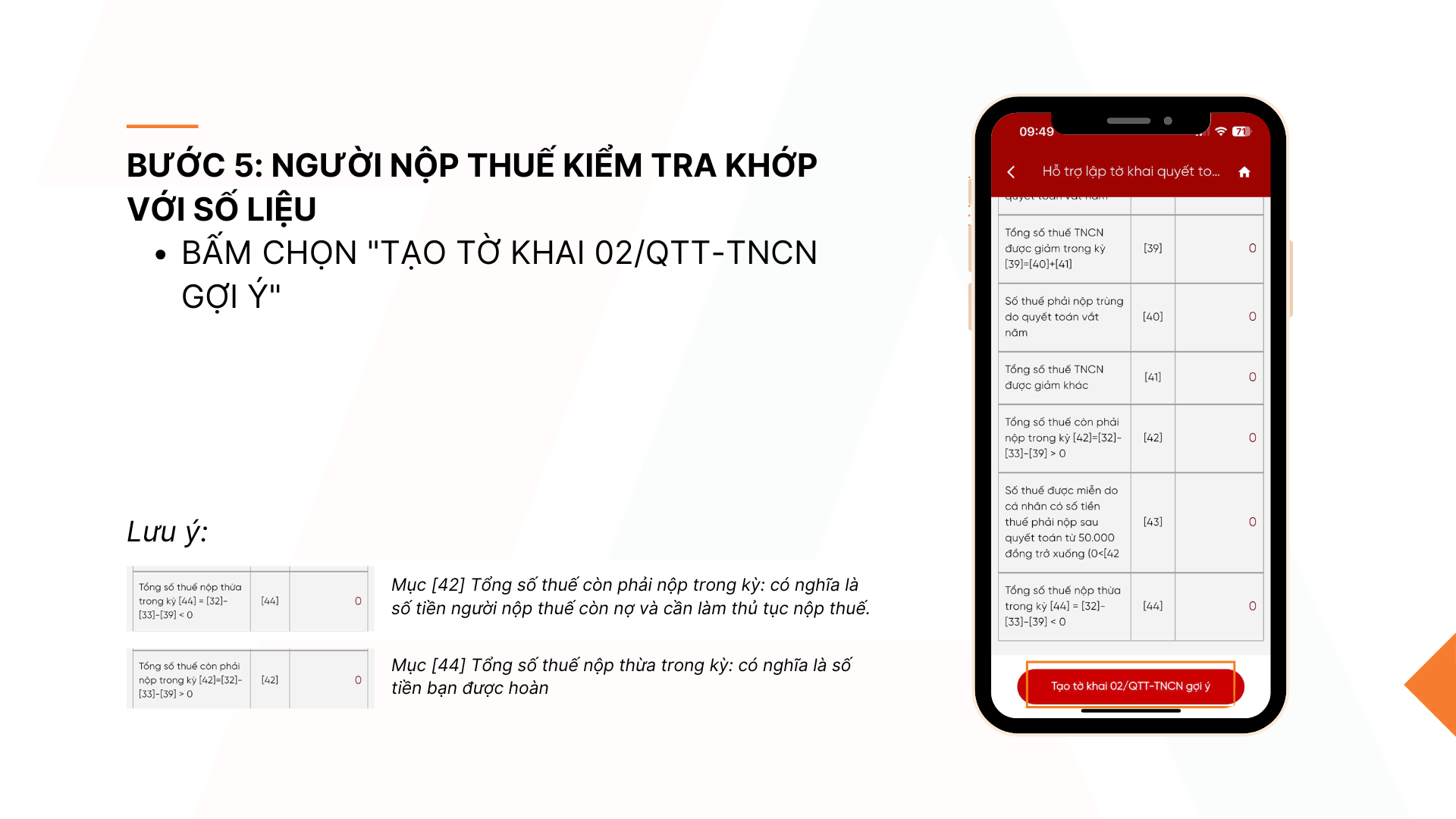
Bước 5: Người nộp thuế kiểm tra khớp với số liệu- Bấm chọn “Tạo tờ khai 02/QTT-TNCN gợi ý”
Lưu ý:
- Mục [42] Tổng số thuế còn phải nộp trong kỳ: có nghĩa là số tiền người nộp thuế còn nợ và cần làm thủ tục nộp thuế.
- Mục [44] Tổng số thuế nộp thừa trong kỳ: có nghĩa là số tiền bạn được hoàn
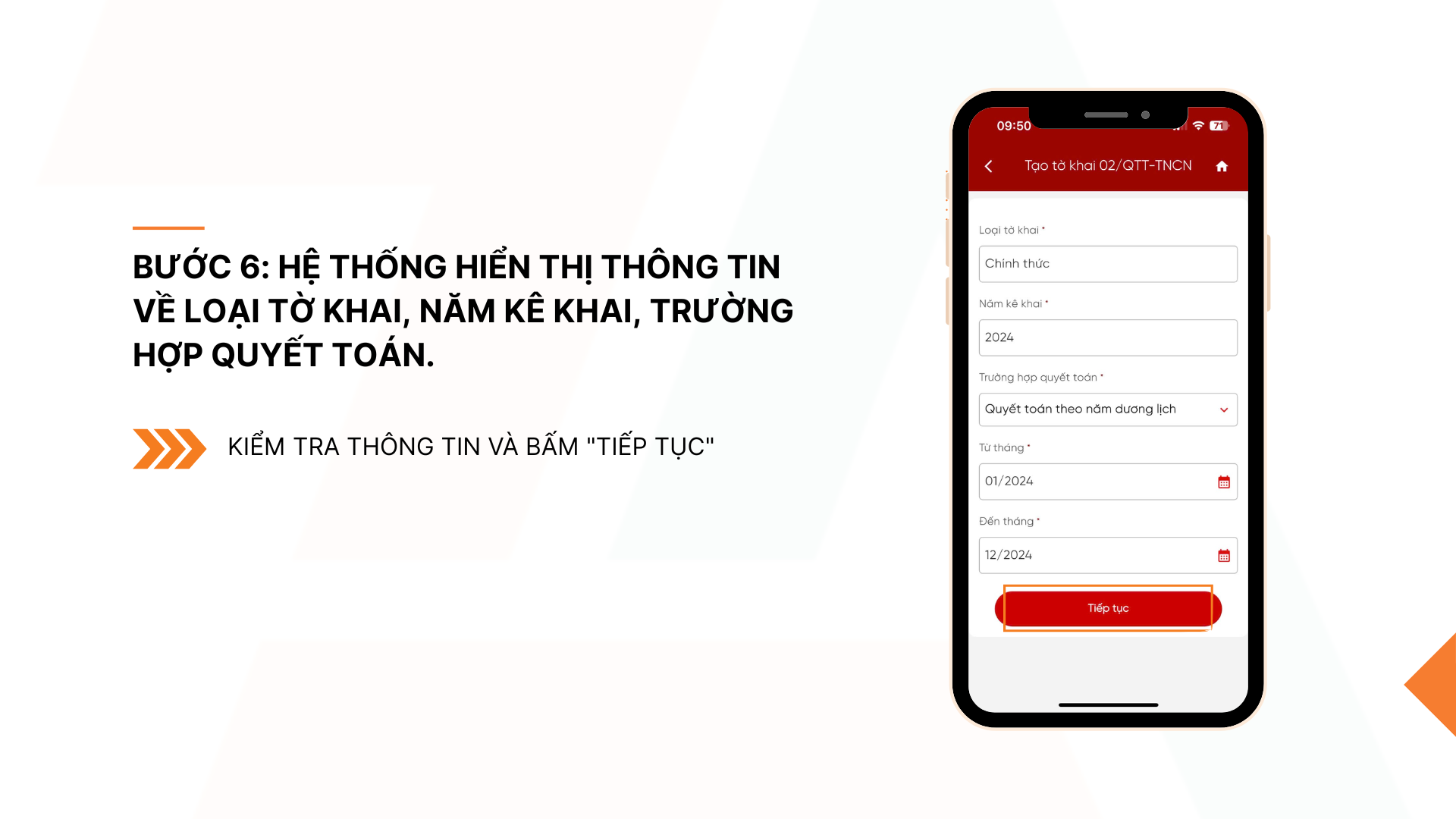
Bước 6: Hệ thống hiển thị thông tin về loại tờ khai, năm kê khai, trường hợp quyết toán- Kiểm tra thông tin và Bấm “Tiếp tục”
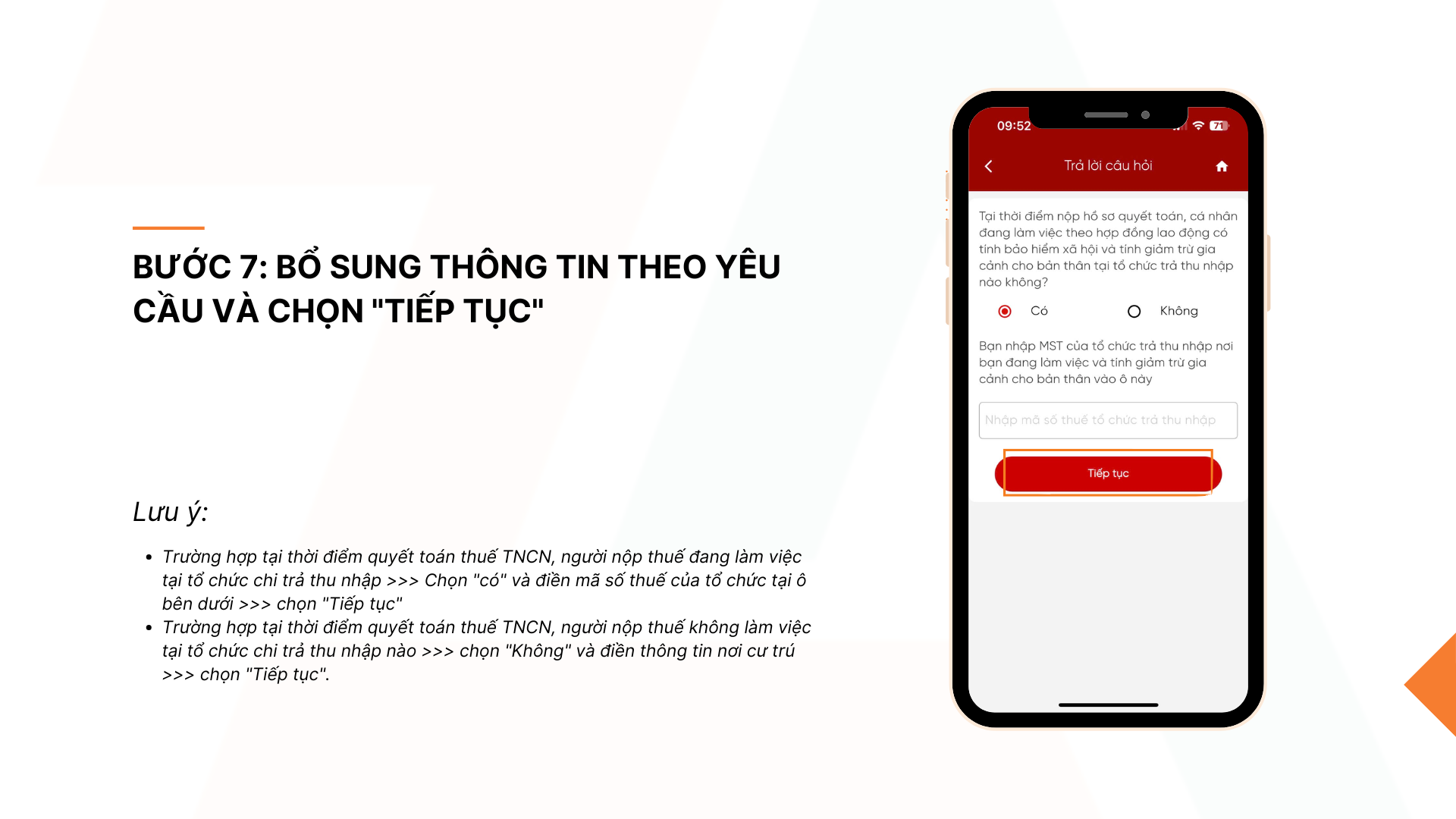
Bước 7: Bổ sung thông tin theo yêu cầu và chọn “tiếp tục”
- Trường hợp tại thời điểm quyết toán thuế TNCN, người nộp thuế đang làm việc tại tổ chức chi trả thu nhập- Chọn “có” và điền mã số thuế của tổ chức tại ô bên dưới- Chọn “Tiếp tục”
- Trường hợp tại thời điểm quyết toán thuế TNCN, người nộp thuế không làm việc tại tổ chức chi trả thu nhập nào – Chọn “Không” và điền thông tin nơi cư trú- Chọn “Tiếp tục”.
Bước 8: Màn hình hiện ra cơ quan quyết toán và thông tin người nộp thuế- Chọn “Tiếp tục”
Bước 9: Kiểm tra thông tin và tích vào ô cam đoan
– Trường hợp có người phụ thuộc thì kiểm tra dữ liệu người phụ thuộc tại Bảng kê 02-1/BK-QTT-TNCN
– Trường hợp kiểm tra thông tin người nộp thuế bị sót >>> Thêm mới người phụ thuộc >>> chọn “Tiếp tục”

Bước 10: Kiểm tra tờ khai và nộp
Bước 11: Chọn “Thêm mới phụ lục” để đính kèm chứng từ khấu trừ thuế, hợp đồng, CCCD, chứng từ khác…
Trường hợp các nguồn thu chưa hiện trên eTax, người nộp thuế cần chờ thêm 1-2 ngày để tránh kê khai thiếu.

Bước 12: Sau khi đính kèm phụ lục, người nộp thuế chọn “Tiếp tục” và nhập mã OTP (được gửi về số điện thoại đã đăng ký) để hoàn thành nộp tờ khai.
2. VÌ SAO NÊN CHỌN DỊCH VỤ TƯ VẤN THUẾ TNCN CỦA ZA OFFICE?
ZA Office là đơn vị tư vấn TNCN với đội ngũ nhân sự giàu kinh nghiệm và tận tâm. ZA Office cung cấp dịch vụ:
- Đảm bảo độ chính xác trong kê khai và nộp thuế.
- Tối ưu mức thuế phải nộp theo quy định hiện hành.
- Tư vấn rõ ràng, minh bạch, không phát sinh chi phí ẩn.
- Đồng hành trọn gói, hỗ trợ bạn từ bước đầu tiên đến khi hoàn tất hồ sơ.
Tìm hiểu chi tiết về dịch vụ tư vấn thuế TNCN của ZA Office tại ĐÂY
Liên hệ ngay ZA Office để nhận tư vấn chi tiết!
BÀI VIẾT LIÊN QUAN:
- XÁC ĐỊNH KỲ KHAI THUẾ TNCN VÀ THUẾ GTGT 2025
- CÁ NHÂN CÓ THU NHẬP TỪ HAI NƠI, QUYẾT TOÁN THUẾ TNCN NHƯ THẾ NÀO?
THÔNG TIN LIÊN HỆ CỦA ZA OFFICE:
Hotline: 0962229646
Email: [email protected]
Website: zaoffice.vn
Facebook: ZA Office
